
.jpg)
كيفية تسريع جهاز ويندوز وماك وآيفون وتفريغ مساحة التخزين
سواء كنت تريد تسريع جهاز كمبيوتر يعمل بنظام ويندوز 11 أو جهاز ماك بوك قديم او آيفون حديث، أو ترغب في افراغ مساحة للتخزين عن طريق حذف ملفات النظام الزائدة او البرامج غير الضرورية او الملفات القديمة في آيفون أو تفريغ القرص C في ويندوز.
يقدم لك هذا المقال خطوات تفصيلية سهلة يمكن للجميع تطبيقها، مع شروحات خطوة بخطوة لكيفية تسريع جهازك، وتأمين بياناتك، وحل المشكلات المعقدة دون الحاجة لمتخصصين.
ولن تضطر بتطبيق الخطوات المشروحة إلى تحميل أي برنامج خارجي أبداً. سواء لتسريع جهاز الكمبيوتر أو المحمول او تحرير مساحة التخزين او غيرها من المشاكل.
كيفية تسريع الأجهزة وتفريغ مساحة التخزين (ويندوز، ماك، وآيفون)
تتشارك جميع أنظمة التشغيل بلا استثناء في خاصية تنشأ مع مرور الوقت: التراكم التدريجي للملفات المؤقتة وبرامج البدء التلقائي التي تستهلك الذاكرة العشوائية او الرام (RAM) والمعالج (CPU)، مما يؤدي لتباطؤ الجهاز ونفاذ مساحة التخزين.
إدارة برامج البدء التلقائي (Startup Apps) لتسريع الإقلاع
عند تشغيل الجهاز، تتسابق العديد من البرامج للعمل في الخلفية دون حاجة فعلية لها، مما يطيل زمن الإقلاع ويجهد المعالج.
للتحكم في هذه البرامج وإلغاء تفعيلها من قائمة بدء الإقلاع وفق نظام التشغيل اتبع الخطوات التالية:
-
على نظام ويندوز (Windows 10 / 11):
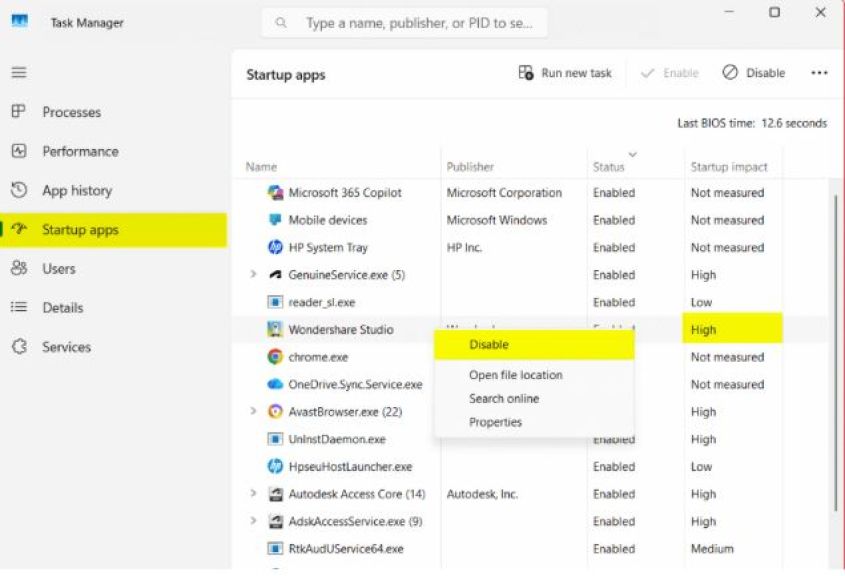
- اضغط على أزرار Ctrl + Shift + Esc لفتح إدارة المهام (Task Manager).
- انتقل إلى تبويب تطبيقات بدء التشغيل (Startup Apps).
- استعرض البرامج وضغط بزر الفأرة الأيمن على البرامج غير الضرورية (مثل برامج الدردشة أو خدمات التحديث)، ثم اختر تعطيل (Disable).
- على جهاز ماك (MacBook):
- افتح تفضيلات النظام (System Settings) ثم اختر عام (General).
- اضغط على عناصر التسجيل والعمليات في الخلفية (Login Items & Extensions).
- حدد التطبيقات التي لا تحتاجها عند الإقلاع واضغط على علامة الناقص (-) لإزالتها.
تفريغ المساحة وحذف ملفات النظام المؤقتة
تراكم ملفات والتحديثات القديمة والذاكرة التخزينية المؤقتة (Cache) على القرص رئيسي يُعد السبب الأول لرسائل التنبيه وانخفاض الأداء.
-
تفريغ القرص C في ويندوز:
- افتح قائمة ابدأ وابحث عن تنظيف القرص (Disk Cleanup) وافتحه.
- حدد القرص C، ثم اضغط على زر تنظيف ملفات النظام (Clean up system files).
- ضع علامة صح على "تحديثات ويندوز السابقة" و"الملفات المؤقتة"، ثم اضغط موافق.
- حذف ملفات النظام (System Data) على آيفون:
- اذهب إلى الإعدادات (Settings) > عام (General) > مساحة تخزين iPhone.
- انزل إلى أسفل القائمة للاطلاع على مساحة "بيانات النظام".
- لتفريغها، قم بمسح الذاكرة المؤقتة لمتصفح Safari (الإعدادات > Safari > مسح سجل التاريخ وموقعه) وحذف التطبيقات الكبيرة وإعادة تثبيتها لتفريغ كاش البيانات الخاص بها.
تقسيم الهارد والاختيار الصحيح لنظام الملفات
يرتبط أداء وحدة التخزين وتوافقها بشكل مباشر بنظام الملفات المُعتمد وقدرتك على تنظيم الأقسام دون التأثير على البيانات المسجلة.
الكثير منها لا يولي اهتماما او لا يعرف الكثير عن نظام الملفات المستخدم في نظام التشغيل. لنلقي نظرة سريعة حول الموضوع.
أ. فهم الفرق بين نظم الملفات (FAT32 vs NTFS vs exFAT)
اختيار نظام الملفات الصحيح يمنع مشاكل عدم التوافق أو قيود حجم الملفات. إليكم جدولا سريعا يوضح الفرق الأساسي بين أنظمة الملفات الحالية:
|
نظام الملفات |
أقصى حجم للملف الفردي |
التوافق والأجهزة |
أفضل استخدام |
|---|---|---|---|
|
FAT32 |
4 جيجابايت فقط |
يعمل على معظم الأجهزة القديمة والحديثة |
أقراص USB القديمة وأجهزة الألعاب |
|
NTFS |
غير محدود عملياً |
مخصص لنظام ويندوز (يقوم الماك بالقراءة منه فقط) |
قرص النظام الأساسي C في ويندوز |
|
exFAT |
غير محدود عملياً |
متوافق تماماً بين ويندوز وماك وأندرويد والآيفون |
الفلاشات والأقراص الخارجية للتنقل |
ب. تقسيم الهارد بدون فورمات في ويندوز 11
تتيح لك أداة إدارة الأقراص المدمجة إعادة تقطيع المساحة وإنشاء أقراص جديدة للحفاظ على ملفاتك الشخصية معزولة عن قرص النظام.
كل هذا يتم بدون الحاجة إلى فرمتة نظام التشغيل باتباع الخطوات التالية:
- اضغط بزر الفأرة الأيمن على قائمة ابدأ واختر إدارة الأقراص (Disk Management).
- حدد القرص الذي يحوي مساحة فارغة كبيرة (مثل C)، اضغط عليه بزر الفأرة الأيمن واختر تقليص وحدة التخزين (Shrink Volume).
- حدد المساحة المراد اقتطاعها بالمايجابايت ثم اضغط Shrink.
- سيظهر لك مساحة جديدة غير مخصصة (Unallocated)؛ اضغط عليها بزر الفأرة الأيمن اختر وحدة تخزين بسيطة جديدة (New Simple Volume) واتبع التعليمات لتهييئتها بنظام NTFS.
حماية البيانات والاستجابة لحالات الانهيار والأخطاء
إن الاستعداد للمشكلات التقنية – كظهور الشاشة الزرقاء (BSOD) أو تجمد شريط المهام أو فشل الإقلاع – يضمن عدم فقدان بياناتك الثمينة ويختصر عليك ساعات من المحاولات العشوائية.
أ. إنشاء النسخ الاحتياطية الكاملة (ويندوز وأندرويد)
- على ويندوز: استخدم ميزة تاريخ الملفات (File History) أو سجل النظام لتوصيل قرص خارجي وحفظ نسخة كاملة من ملفات المستخدم والنظام تلقائياً.
- على أندرويد: اذهب إلى الإعدادات > Google > النسخ الاحتياطي (Backup)، وتأكد من تفعيل النسخ الاحتياطي التلقائي إلى Google Drive بما يشمل التطبيقات، الرسائل النصية، وسجل المكالمات.
ب. حل مشكلات النظام والوصول إلى الوضع الآمن (Safe Mode)
عند حدوث انهيار أو ظهور الشاشة الزرقاء نتيجة تعريف خاطئ أو تحديث غير مستقر، يُعتبر الوضع الآمن (Safe Mode) بيئة التشغيل المثالية للتشخيص، حيث يعطل جميع البرامج والتعريفات غير الضرورية.
-
كيفية الدخول إلى الوضع الآمن في ويندوز 10 و11:
- اضغط باستمرار على زر Shift في لوحة المفاتيح واضغط على إعادة التشغيل (Restart) من قائمة ابدأ.
- سيعاد تشغيل الجهاز في شاشة خيارات الإقلاع المتقدمة؛ اختر استكشاف الأخطاء وإصلاحها (Troubleshoot) > خيارات متقدمة (Advanced options) > إعدادات بدء التشغيل (Startup Settings).
- اضغط على إعادة التشغيل، ثم اضغط على الرقم 4 أو F4 لتمكين الوضع الآمن.
- للخروج من الوضع الآمن: اضغط على زري Win + R واكتب msconfig واضغط Enter. في تبويب Boot، تأكد من إلغاء التحديد عن Safe boot واضغط OK ثم أعد تشغيل الجهاز.
ج. استعادة النظام (System Restore) وتجاوز أخطاء التحديث
إذا أصبح النظام غير مستقر، يمكنك التراجع بالزمن إلى نقطة كان يعمل فيها الجهاز بكفاءة دون إزالة ملفاتك الشخصية:
- ابحث في قائمة ابدأ عن إنشاء نقطة استعادة (Create a restore point).
- اضغط على زر استعادة النظام (System Restore).
- اختر نقطة الاستعادة المؤرخة قبل حدوث المشكلة ثم اضغط التالي ثم إتمام.
إن الصيانة الدورية للأجهزة، بدءاً من تنظيم برامج الإقلاع وتفريغ المساحات، مراراً بإدارة نظم الملفات واختيار المناسب منها، ووصولاً إلى تأمين البيانات بنسخ احتياطية وتفعيل نقاط الاستعادة، هي العمود الفقري للحفاظ على عمر افتراضي أطول لأجهزتك الرقمية واستقرار أدائها على المدى الطويل.

.png)
.jpg)


.jpg)