


تعملها إزاى.. كيفية تسجيل وقت الشاشة على Chromebook
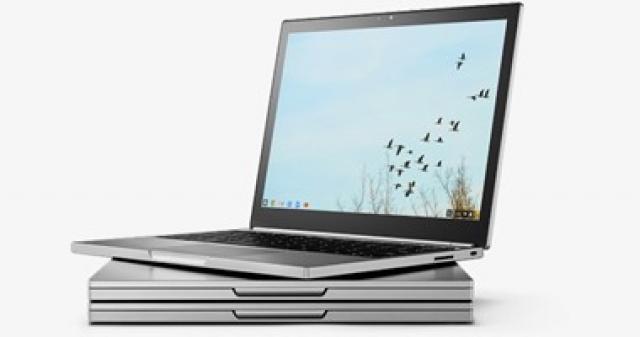
إذا كنت تمتلك جهاز Chromebook وتريد أن تسجل وقت الشاشة، فيمكنك القيام بذلك من خلال ميزة أضافتها جوجل لتسجيل الشاشة المضمنة لأجهزة Chromebook بحيث لم تعد بحاجة إلى تطبيق تابع لجهة خارجية للقيام بذلك، وإليك كيفية استخدام الميزة، وفقا لما ذكره موقع "business insider".
وهناك طريقتان يمكنك استخدامهما لتسجيل الشاشة، وهما اختصار لوحة المفاتيح أو أداة Screen Capture.
طريقة اختصار لوحة المفاتيح
1. اضغط على Shift + Control + Show windows، حيث يبدو هذا المفتاح على شكل مستطيل يحتوي على خطين على الجانب الأيمن، وستظهر قائمة في الجزء السفلي من الشاشة.
2. حدد تسجيل الشاشة في القائمة.
3. اختر ملء الشاشة أو شاشة جزئية أو نافذة، وسيبدأ تسجيل الشاشة بعد ذلك.
4. اضغط على زر إيقاف التسجيل عندما تكون جاهزًا.
طريقة التقاط الشاشة
1. اضغط على الساعة الموجودة في الركن الأيمن السفلي من شاشتك، وقد تضطر إلى الضغط فوق الجزءالعلوي لتوسيع القائمة التي تظهر بالكامل.
2. حدد لقطة الشاشة، وسيظهر شريط أدوات التقاط الشاشة بعد ذلك في الجزء السفلي من الشاشة.
3. على الجانب الأيسر من القائمة، حدد رمز الفيديو.
4. حدد إما ملء الشاشة أو الشاشة الجزئية أو النافذة.
5. اضغط فوق رمز الترس الموجود على الجانب الأيمن من القائمة.
6. تعيين التسجيل إما لتسجيل الصوت أم لا.
7. إذا اخترت ملء الشاشة، فاضغط في أي مكان على الشاشة لبدء التسجيل، وإذا اخترت تسجيلًا جزئيًا للشاشة، فاضبط المربع إلى المكان الذي تريد تسجيله فيه واضغط على زر التسجيل، كما أنه لتسجيلات النافذة، اضغط فوق النافذة التي تريد التقاطها لبدء التسجيل.
ويتم حفظ تسجيلات الشاشة تلقائيًا في الحافظة الخاصة بك حتى تتمكن من نسخها ولصقها في تطبيق أو برنامج آخر، وولكن يمكنك أيضًا العثور على تسجيلاتك في مجلد مقاطع الفيديو الخاص بك، حيث يتم حفظ تسجيلات الشاشة على Chromebook كملفات WebM، ويمكنك تحويله إلى mp4 من خلال موقع مثل Cloud Convert.






.jpg)