

طريقة استخدام الماوس على أجهزة آيباد وآيفون
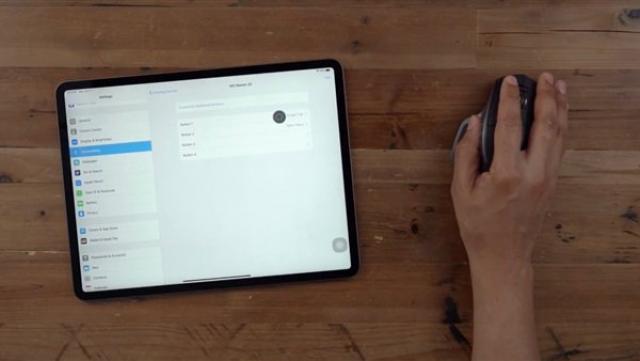
كشفت شركة أبل عن نظام التشغيل الجديد، المصمم خصيصًا لأجهزة آي باد iPad والذي يعتمد أساسا على نظام التشغيل iOS 13 ولكن مع بعض الميزات الإضافية المصممة خصيصًا لتحسين تجربة المستخدم.
ومن بين كل الميزات الأساسية الأخرى، قدمت شركة آبل Apple الدعم المحيطي الخارجي لجهاز iPadOS الجديد.
والآن بعد توفر نظام iPadOS لأجهزة iPad Pro بحجم 12.9 بوصة، و iPad Pro مقاس 11 بوصة، و iPad Pro بحجم 10.5 بوصة، و iPad Pro بحجم 9.7 بوصة، و iPad (الجيل السادس)، و iPad (الجيل الخامس)، و iPad mini (الجيل الخامس)، و iPad mini 4 و iPad Air (الجيل الثالث) و iPad Air 2، أصبح بإمكان المستخدمين الآن توصيل الماوس السلكي أو اللاسلكي بأجهزتهم.
على الرغم من الإعلان عنها كميزة خاصة بنظام iPadOS، فإن أجهزة آيفون iPhone التي تعمل بنظام iOS 13 قد تلقت دعم الماوس أيضًا.
وإذا كنت تخطط لاستخدام ماوس خارجي مع جهاز iPad و iPhone، فإليك دليلك خطوة بخطوة، وفقًا موقع جادجيتس ناو التقني.
الشروط المسبقة:
تأكد من تثبيت نظام iPadOS 13 أو الأحدث
ستحتاج إلى USB من النوع C أو Lightning OTG استنادًا إلى الجهاز.
الخطوات
1. افتح الإعدادات على جهاز iPad / iPhone
2. توجه إلى خيار إمكانية الوصول
3. اضغط على خيار AssistiveTouch لتبديله
4. قم بالتمرير لأسفل وابحث عن خيار الأجهزة
5. اضغط على خيار بلوتوث
6. اضبط الماوس ليصبح في وضع (قابل للاكتشاف) واضغط عليه عندما يكتشفه آيباد iPad للاتصال
يمكن للمرء أيضًا استخدام ماوس سلكي بمجرد توصيل USB OTG وتوصيل الماوس بعد تنشيط ميزة AssistiveTouch.







.jpg)